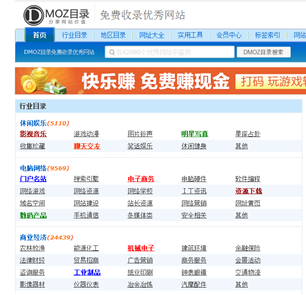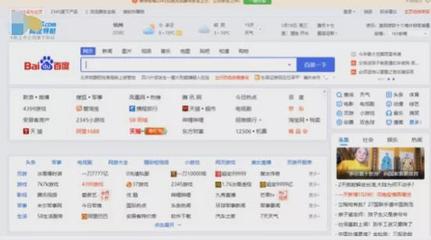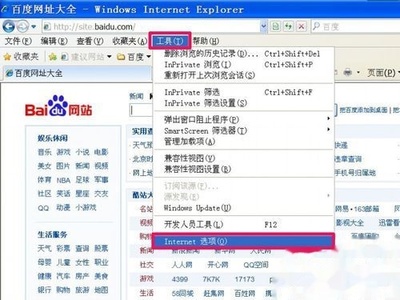
瀏覽器主頁(yè)無(wú)法修改是不少用戶遇到的常見(jiàn)問(wèn)題,尤其是當(dāng)瀏覽器被惡意軟件或內(nèi)置的“網(wǎng)址大全”鎖定后。本文為您提供詳細(xì)的解決步驟,幫助您恢復(fù)對(duì)瀏覽器主頁(yè)的控制。
一、檢查瀏覽器設(shè)置
大多數(shù)瀏覽器的主頁(yè)設(shè)置位于“選項(xiàng)”或“設(shè)置”菜單中。以Chrome為例,點(diǎn)擊右上角的三個(gè)點(diǎn),選擇“設(shè)置”,在“啟動(dòng)時(shí)”部分查看主頁(yè)設(shè)置。如果此處無(wú)法修改,可能是被擴(kuò)展程序或惡意軟件阻止。
二、處理惡意軟件或廣告插件
如果主頁(yè)被強(qiáng)制跳轉(zhuǎn)到“網(wǎng)址大全”或其他不明網(wǎng)站,很可能是由惡意軟件或廣告插件引起的。建議如下操作:
- 運(yùn)行殺毒軟件(如Windows Defender或第三方工具)進(jìn)行全盤(pán)掃描。
- 檢查瀏覽器擴(kuò)展程序,移除可疑或未知的插件。
- 使用AdwCleaner或類似工具清理廣告軟件。
三、修改注冊(cè)表或組策略(適用于Windows用戶)
某些惡意軟件會(huì)通過(guò)修改Windows注冊(cè)表鎖定主頁(yè)。操作前請(qǐng)備份注冊(cè)表:
- 按Win+R鍵,輸入“regedit”打開(kāi)注冊(cè)表編輯器。
- 導(dǎo)航至HKEY_CURRENT_USER\Software\Microsoft\Internet Explorer\Main,查找“Start Page”鍵值,將其改為所需網(wǎng)址。
- 對(duì)于組策略限制,輸入“gpedit.msc”打開(kāi)組策略編輯器,檢查用戶配置中的瀏覽器設(shè)置。
四、重置瀏覽器
如果以上方法無(wú)效,可以嘗試重置瀏覽器到默認(rèn)設(shè)置:
- 在瀏覽器設(shè)置中找到“重置”或“恢復(fù)默認(rèn)設(shè)置”選項(xiàng)。
- 注意:這會(huì)清除擴(kuò)展、緩存和個(gè)性化設(shè)置,但通常能解決主頁(yè)問(wèn)題。
五、預(yù)防措施
為避免未來(lái)再次遇到類似問(wèn)題,請(qǐng)保持操作系統(tǒng)和瀏覽器更新,避免安裝來(lái)源不明的軟件,并定期掃描系統(tǒng)。
瀏覽器主頁(yè)修改不了通常由軟件沖突或惡意程序?qū)е隆Mㄟ^(guò)檢查設(shè)置、清理惡意軟件或重置瀏覽器,大多數(shù)問(wèn)題都能解決。如果問(wèn)題依然存在,建議尋求專業(yè)技術(shù)支持。