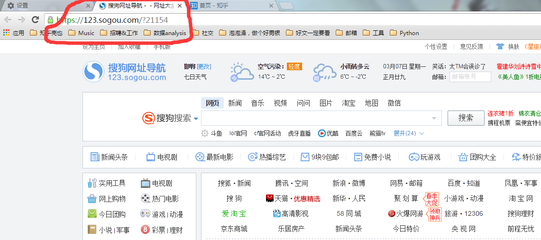
當Chrome瀏覽器啟動時總是自動加載某個特定網(wǎng)頁,即使嘗試了常規(guī)的設置修改仍然無法解決,通常是因為瀏覽器受到了惡意軟件、廣告軟件或特定擴展程序的影響。您可以按照以下步驟徹底解決此問題:
1. 檢查啟動設置
- 打開Chrome設置,點擊左側(cè)的『啟動時』選項
- 確保未選擇『打開特定網(wǎng)頁或一組網(wǎng)頁』,或已刪除其中的惡意網(wǎng)址
2. 掃描惡意軟件
- 使用Windows Defender或其他安全軟件進行全盤掃描
- 特別注意廣告軟件和瀏覽器劫持類惡意程序
3. 檢查擴展程序
- 在地址欄輸入 chrome://extensions/ 進入擴展管理頁面
- 禁用或移除所有可疑的擴展程序,特別是最近安裝的
4. 重置瀏覽器設置
- 進入Chrome設置中的『高級』→『重置并清理』
- 選擇『將設置恢復為原始默認值』
- 注意:此操作會清除 cookies 和站點數(shù)據(jù)
5. 檢查計劃任務
- 在Windows搜索中輸入『任務計劃程序』
- 檢查是否存在與Chrome相關的可疑任務
6. 檢查快捷方式屬性
- 右鍵點擊Chrome快捷方式選擇屬性
- 查看『目標』字段末尾是否被添加了網(wǎng)址參數(shù)
如果以上方法仍不能解決問題,建議完全卸載Chrome后重新安裝最新版本,并確保安裝過程中不勾選任何附加組件。